この記事は 2026年11月15日時点の情報です。 各サービスの上限は変わることがあります。最新の情報は、記事の最後に挙げた各社の公式ヘルプでご確認ください。
「見積書を添付して送ったら、エラーのメールが戻ってきた」「写真を何枚か付けたら、相手に届いていなかった」。メールの添付ファイルの大きさで困った経験は、多くの方にあると思います。
年末は、見積書・請求書・年賀状の入稿データ・イベントの写真など、ファイルのやり取りが増える時期です。また、Gmail で会社のアドレスを差出人にする機能が 2027年1月に終わるため(「Gmail の送信元の終了の記事」)、これからメールソフトや別のサービスに移る会社もあるでしょう。サービスが変わると、送れるファイルの大きさも変わります。
この記事では、
- 主なメールサービスの添付ファイルの上限(2026年11月時点)
- 上限より小さいのに届かない理由
- PDF・写真を小さくする方法と、共有リンクとの使い分け
- パスワード付き ZIP(PPAP)に代わる送り方
をまとめます。
まず結論
- 個人向けのメールサービスの上限は、Outlook.com が 20MB、Gmail と Yahoo!メールが 25MBです。会社のメール(Microsoft 365 など)は、管理者の設定で変わります
- メールで送ると、ファイルは約 3 割大きくなります。上限が 25MB でも、実際に送れるファイルは 18MB ほどと考えてください
- 送る側が送れても、受け取る側の上限が小さいと届きません。相手の環境が分からないときは、合計 10MB 以下を目安にすると安心です
- 大きいときは、PDF を圧縮する・写真を縮小する。それでも大きければ、共有リンクで送ります。パスワード付き ZIP を別のメールで送る方法(PPAP)は、おすすめしません
主なメールサービスの添付ファイルの上限

サービス | 送れる大きさ | 上限を超えたとき |
|---|---|---|
Gmail(個人のアカウント) | 合計 25MB | 添付が外れ、Google ドライブのリンクに自動で置き換わる |
Google Workspace(会社の Gmail) | 管理者が設定。Enterprise Plus は 2026年2月から最大 50MB(受信は 70MB) | 同上 |
Outlook.com(個人) | 20MB(本文を含む) | OneDrive に保存して、リンクで送る |
Microsoft 365(Exchange Online) | 既定は送信 35MB・受信 36MB。管理者が 1〜150MB の範囲で変更できる | 相手に届かず、エラー(配信不能の通知)が戻る |
Yahoo!メール | 合計 25MB(本文を含む)。ファイルは 50 個まで | 他のストレージサービスの共有機能を使う |
iCloud メール(Apple のメールアプリ) | Mail Drop を使うと 5GB まで | 受け取る人は 30 日以内にダウンロード |
Gmail の上限は、会社のプランによって違う
個人の Gmail は 25MB です。会社で使う Google Workspace は、管理者が上限を決めます。Google は 2026年2月、最上位のプラン(Enterprise Plus)に限って、添付できるファイルを 50MB、受け取れるメールを 70MB まで広げられるようにしました。ほかのプランは変わっていません。
Microsoft 365 は「既定 35MB」だが、相手次第
Microsoft 365(Exchange Online)は、既定で送信 35MB・受信 36MBです。管理者は最大 150MB まで広げられますが、Microsoft は「社外に送るメールは、変換で約 33% 大きくなる」として、社外あての実質の上限を 112MB と説明しています。
なお、自社でメールサーバーを運用している会社(Exchange Server)の既定の上限は 10MB です。取引先がこうした環境だと、10MB を超えるメールは届かないことがあります。
上限より小さいのに届かない理由
メールにすると、ファイルは約 3 割大きくなる
メールは、もともと文字しか送れない仕組みです。そのため、添付ファイルは文字に置き換えて(エンコードして)送られ、約 33% 大きくなります。
- 15MB の PDF → メールにすると、およそ 20MB
- 20MB の動画 → およそ 27MB(Gmail の 25MB を超える)
「ファイルのサイズは 20MB なのに、25MB のはずの Gmail で送れない」のは、このためです。上限の 7 割ほどを目安にしてください。
受け取る側の上限が小さい
メールが届くかどうかは、送る側と受け取る側の、小さいほうの上限で決まります。相手の会社が 10MB に制限していれば、25MB まで送れる Gmail からでも、10MB を超えるメールは届きません。多くの場合は、送った側にエラーのメールが戻ってきます。
相手のメールボックスがいっぱい
相手のメールボックスの容量がいっぱいのときも、受け取りを拒否されます。大きなファイルを何度も送ると、相手の容量を圧迫することにもなります。
PDF・写真を小さくする方法

PDF は「圧縮」で小さくなることが多い
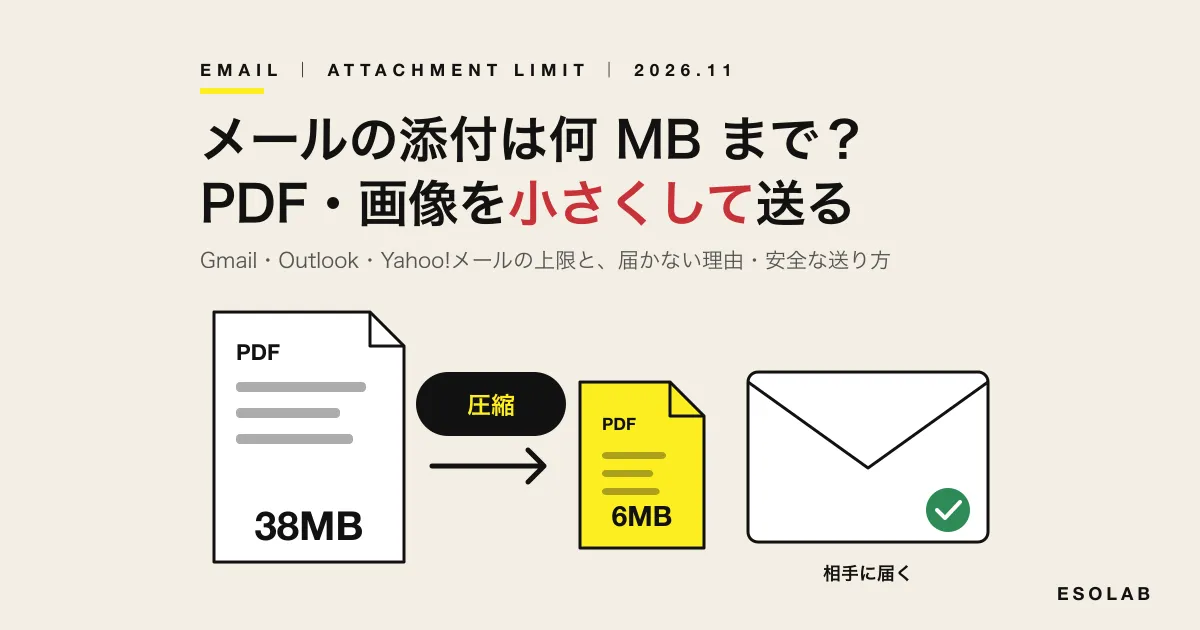
紙をスキャンした PDF や、写真を多く使った資料の PDF は、中の画像が大きいことがほとんどです。画像の解像度を下げて圧縮すると、見た目をほとんど変えずに、大きさを数分の 1 にできることがあります。
- 当社の無料ツール「PDF 圧縮」で、PDF を小さくできます
- 文字だけの PDF は、もともと小さいため、圧縮してもあまり変わりません
- 印刷所に入稿するデータは、圧縮すると印刷の品質が落ちることがあります。入稿先の指定に従ってください
写真は「縮小」と「形式の変換」
スマートフォンの写真は、1 枚で数 MB あります。画面で見てもらうだけなら、長い辺を 1,600〜2,000 ピクセル程度に縮小すれば十分です。
- 「画像圧縮」「画像リサイズ」で、まとめて小さくできます
- iPhone の写真(HEIC)は、相手のパソコンで開けないことがあります。「HEIC を JPG に変換」で、どこでも開ける JPEG にしておくと親切です
- 画面のスクリーンショットなどの PNG は大きくなりがちです。写真なら「画像の形式の変換」で JPEG にすると小さくなります。メールで送るときは、相手の環境を選ばない JPEGがおすすめです
- 写真には、撮影した場所(GPS の位置情報)が記録されていることがあります。社外に送る前に「Exif 確認・位置情報の削除」で消しておくと安心です
何枚もの画像は、1 つの PDF にまとめる
書類の写真を何枚も添付するより、1 つの PDF にまとめて送るほうが、相手も扱いやすくなります。「画像を PDF に変換」「PDF 結合・分割」が使えます。
それでも大きいときは、共有リンクで送る
動画や、大量の写真、設計データなどは、メールに添付するのではなく、Google ドライブ・OneDrive・Dropbox などの共有リンクで送るのが確実です。
- 見られる人を、相手のアドレスに限る設定にする(「リンクを知っている全員」にしない)
- 送ったあとは、共有の期限を決めて止める
- Apple のメールアプリなら、Mail Drop(5GB まで・30 日間)も使えます
Gmail で 25MB を超えるファイルを添付すると、自動で Google ドライブのリンクに置き換わります。相手がそのファイルを開ける共有の設定になっているかを、送る前に確認してください。
パスワード付き ZIP(PPAP)に代わる送り方

ファイルをパスワード付きの ZIP にして送り、別のメールでパスワードを送る方法は、「PPAP」と呼ばれ、長く使われてきました。しかし、次のような問題が指摘されています。
- 同じメールの経路でパスワードを送るため、メールを盗み見られれば、パスワードも一緒に知られてしまう
- 暗号化された ZIP は、相手のウイルス対策で中身を確認できない。実際に、マルウェア「Emotet」がパスワード付き ZIP を使って検知をすり抜けたと、IPA(情報処理推進機構)が注意を呼びかけています
- 受け取る側に、ZIP を開く手間がかかる。スマートフォンでは開きにくい
おすすめの順番
- 共有リンクで送る(相手を指定・期限つき): パスワードをやり取りする必要がなく、送ったあとで止めることもできます。いちばんおすすめです
- ファイルにパスワードを付け、パスワードは別の手段で伝える: 取引先の決まりでファイルを添付する必要があるときは、PDF そのものにパスワードを付けます(「PDF にパスワードを付ける」)。パスワードは電話・SMS・事前に決めた方法など、メール以外で伝えてください
- パスワード付き ZIP を別のメールで送る: 上の理由から、避けたい方法です
パスワードを付けたファイルも、ZIP と同じく、相手のウイルス対策が中身を確認できない点は変わりません。送る前に自分のパソコンでウイルス対策を通しておくことも大切です。
受け取った PDF を直したいとき
取引先から届いた PDF の書類を修正して返したい、というときは、「PDF を Word に変換」で、編集できる形にできます。レイアウトが崩れることもあるため、変換したあとは内容を確認してください。
会社として決めておきたいこと
ファイルのやり取りでのトラブルや情報漏えいは、一人ひとりの工夫だけでは防ぎきれません。次の 3 つを、社内のルールとして決めておくと安心です。
- 何 MB を超えたら共有リンクにするか(例: 合計 10MB)
- 共有リンクの設定(相手を指定する・期限を決める・使うサービスを決める)
- パスワードの伝え方(メールでは送らない)
情報漏えいの対策全般は「情報漏えいを防ぐために、今年やっておきたい対策」にまとめています。
当社でお手伝いできること
株式会社Esolab では、ホームページの制作・保守とあわせて、会社のメールやファイルのやり取りの仕組みづくりもお受けしています。
- ホームページのお問い合わせフォームで、ファイルを受け取れるようにする(大きさの上限や、受け付ける形式の設定)
- 取引先とのファイルのやり取りを、専用のページや業務システムにまとめる
- ドメインのメールの設定(SPF・DKIM・DMARC)を見直して、送ったメールが迷惑メールに入らないようにする
この記事で紹介した PDF・画像のツールは、どなたでも無料で使えます。ほかにも、仕事で使えるツールを「無料ツール」にまとめています。
今のやり方(メール・共有サービス・お問い合わせフォームなど)と、困っていることを書いていただければ、合った方法をご提案します
よくある質問
添付ファイルは、何 MB までならマナー違反になりませんか?
決まりはありませんが、相手の上限や容量を考えると、合計で数 MB、多くても 10MB 程度までにしておくのが無難です。それより大きいときは、共有リンクを使うか、送ってよいかを先に確認しましょう。
ZIP にすると小さくなりますか?
Word・Excel の文書や文字のデータは小さくなることがありますが、PDF・JPEG・動画はもともと圧縮されているため、ZIP にしてもほとんど小さくなりません。PDF や写真は、それぞれ圧縮・縮小するほうが効果があります。
送ったメールが届いたか分かりません。
上限を超えた場合は、多くはエラーのメールが戻ってきます。戻ってこなくても、相手の迷惑メールのフォルダーに入っていることがあります。大事な書類は、届いたかを相手に確認しましょう。
Gmail で 25MB を超えると、どうなりますか?
添付ファイルが外れ、Google ドライブのリンクに自動で置き換わります。相手が開けるように、共有の設定を確認してから送ってください。
まとめ
- 上限の目安は、Outlook.com 20MB、Gmail・Yahoo!メール 25MB。会社のメールは管理者の設定次第(Microsoft 365 の既定は 35MB)
- メールにすると約 3 割大きくなる。相手の上限も考えて、合計 10MB 以下が安心
- 大きいときは、PDF を圧縮・写真を縮小・画像は 1 つの PDF に。それでも大きければ共有リンク
- パスワード付き ZIP を別のメールで送る方法は避け、共有リンクか、パスワードを別の手段で伝える方法に
大阪市内のお客様には、出張費なしで今のやり方を一緒に確認しながらご相談に伺います。
参考
- Gmail ヘルプ: Gmail のメールにファイルを添付して送信する
- Google Workspace Updates: Sending larger attachments in Gmail: new 50MB limit for Enterprise Plus(英語・2026年2月24日)
- Microsoft サポート: Outlook で大きなファイルを送信するために添付ファイルのサイズを小さくする
- Microsoft Learn: Exchange Online の制限
- Yahoo! JAPAN ヘルプセンター: メールと一緒にファイルを送りたい(添付ファイル)
- Apple サポート: Mail Drop の制限
- IPA: 相談急増/パスワード付き ZIP ファイルを使った攻撃の例(2020年9月2日)